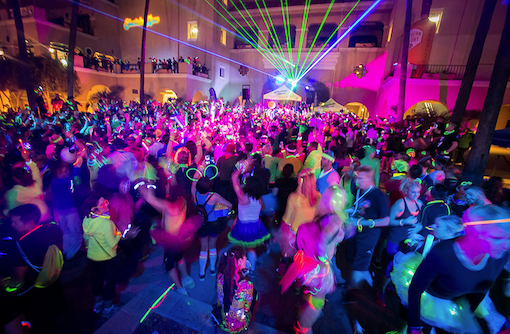
Dance parties are the most ideal way to celebrate. You can hold a dance party for practically all events like graduation, Christmas, New year or in any event, for a birthday. Heart pounding music, fabulous food and beverages finished off with several awesome actions can set the party ablaze! To make your party a hit, investigate the fundamental components that you really want to prepare for setting up a cool dance party…
Ask your visitors for a date – to ensure that the party id houseful, request that your companions recommend a date. You want to settle out on the town that will have the greatest turnout.
Get a spot – Local gatherings are reasonable and helpful yet would you like to do the get-together tidy up? In the event that you don’t, then you can lease a capability room or a club to get an open setting for your dance party.
Set a subject – A topic makes the party arranging simpler and fast. Force no severe clothing regulations for the visitors. Be imaginative and utilize a subject for the style, playlist and food. On the off chance that your visitors are down for a spruce up, pick a topic that is straightforward and fun.
Make a music playlist – You can’t set up a dance party without hot music, can you? Make a playlist of the well known and best tracks that would go with your topic. To make it pleasant for everybody attempt to figure out your visitor inclinations moreover. For a total diversion, you should deal with the sound framework as well. The most effective way to ensure that the diversion is a knockout, enlist diversion experts. They will deal with the show, and you will be allowed to hurry up.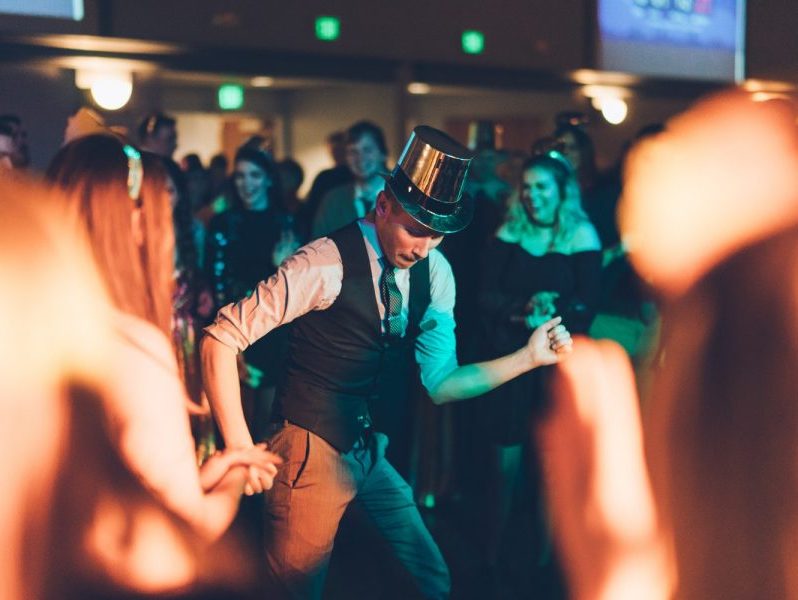
Energize the setting with lighting and beautifications – The embellishments need go with the subject. Most has tragically limit the impacts to only a haze machine or a stroboscope. However, Drove dance floors look extremely welcoming and go with all topics. At the point when there are Driven dance floors enlist, nothing can turn out badly. Contingent upon the style of the dance party the Drove dance floors can be set up, and it won’t cost a fortune. Nothing is over the top with regards to move parties. Keep the stylistic layout snazzy and astounding.
Convey welcomes – You don’t need to print and mail welcomes any longer. Make a gathering and post the welcome on your virtual entertainment accounts. To stay away from intruders remember RSVPs for your welcome. Begin the arrangements something like fourteen days before the much anticipated day.
Keep the rewards prepared – Moving can empty out all the energy. Keep your visitors sustained and hydrated with scrumptious yet wreck free food and beverages. Finger food varieties, for example, scaled down pizzas, chips, fries, frankfurters are famous food choices.
These are a portion of the center regions that you really want to design before you jump into the sizzling dance floor. Whenever you have everything that could be felt free to score to the music.